



おはようごザウルス☀ ステテコです🦖🦕🌋
ブログを始めて、「自分の力だけでお金を稼げるようになったらいいな!」と考えているのではないでしょうか? 僕もそう思っていたうちの一人です!
この記事では5つのSTEPで初投稿まで全部解説しちゃいます!解説で開設!なんちゃって。
WordPressブログ作成の全体像(4つのステップ)
まずは、ブログができるまでの流れを把握しよう!
よく、「家を建てること」に例えられます。
- レンタルサーバーの契約(土地を借りる)
- ドメインの決定(住所を決める)
- WordPressのインストール(家を建てる)
- 初期設定(家具を揃える)
こんな流れだよ!イメージできたかな?
おすすめのレンタルサーバーは「ConoHa WING」
これからブログを始める初心者に最もおすすめなのが、ConoHa WING(コノハウィング)です。
なぜ「ConoHa WING」が選ばれるのか?
- 初期費用・ドメイン代が無料:コストを抑えてスタートできる。
- 国内最速レベルのスピード:読者が快適に記事を読める。
- 設定がとにかく簡単:専門知識がなくてもクリックだけで完了する。
- 運営会社が大手(GMO):安心感がある。
僕も実際にConoHa WINGを利用してちょ~簡単に開設できました。実際にこのブログはConoHa WINGを使用して執筆しています。
WordPressブログの開設手順
ここでは、ConoHa WINGを使った手順を具体的に解説します。
ステップ①:アカウント登録
まずはConoHaWINGアカウントを作成していきましょう
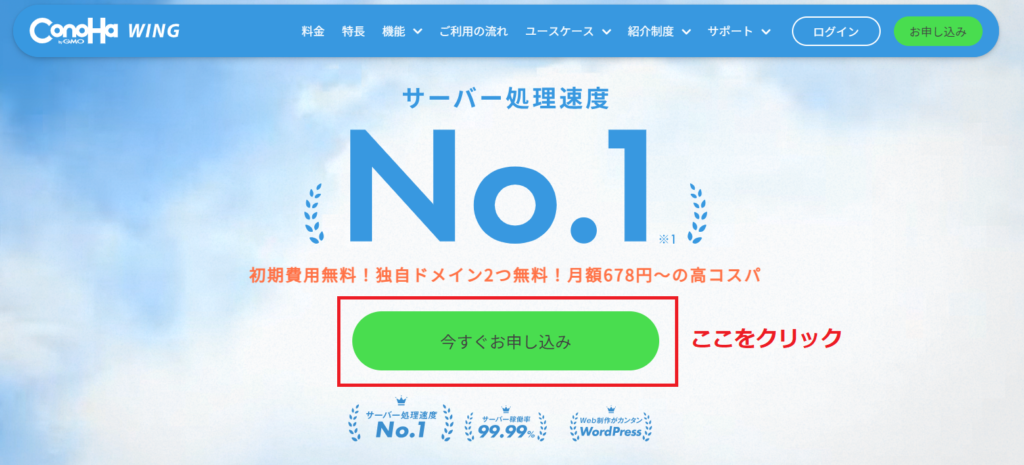
ConoHa WINGの申し込みページにアクセスします。下のボタンからアカウントを作成可能です。
そしてなんと現在は期間限定でかなりお得になってますのでぜひ!
【5/11(月)16時まで】「WINGパック」ベーシックプラン12ヶ月契約以上が< 最大55%OFF >!
公式サイトへアクセスし、メールアドレスとパスワードを設定してアカウントを作ります。
今すぐお申し込みだとプラン選択から始まるよ!
ステップ②:プランの選択
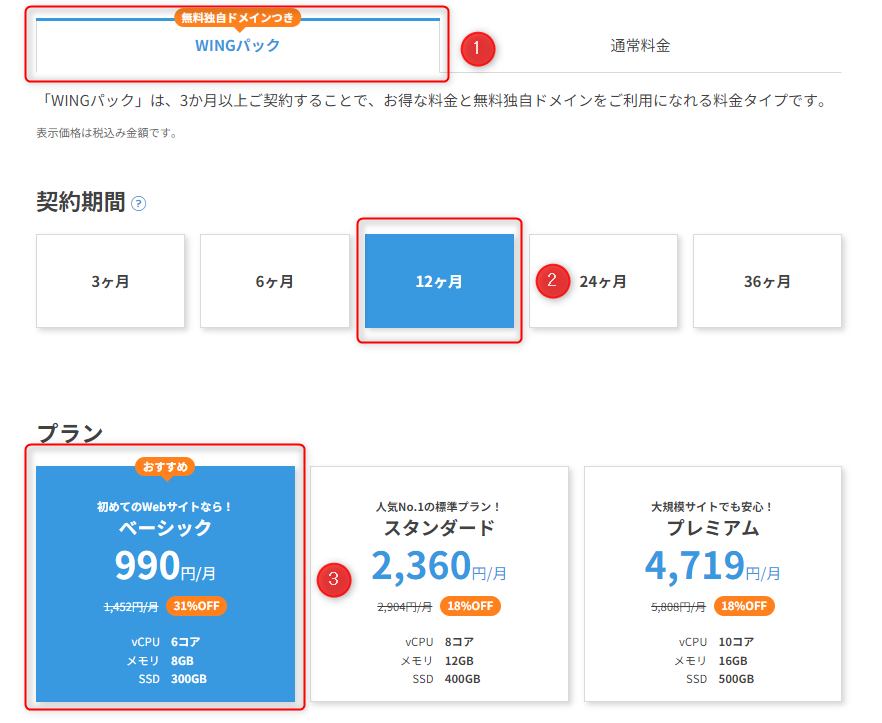
- 料金タイプを選択
WINGパックを選択 そのままでOK - 契約期間を選択
契約期間が長ければ長いほど月々の料金が安く、お得に契約できる。
初心者は12ヶ月(月額990円)がおすすめ 3年続ける決意の固い方は(880円)にすることもできる! - プランを選択
「ベーシック」で十分。
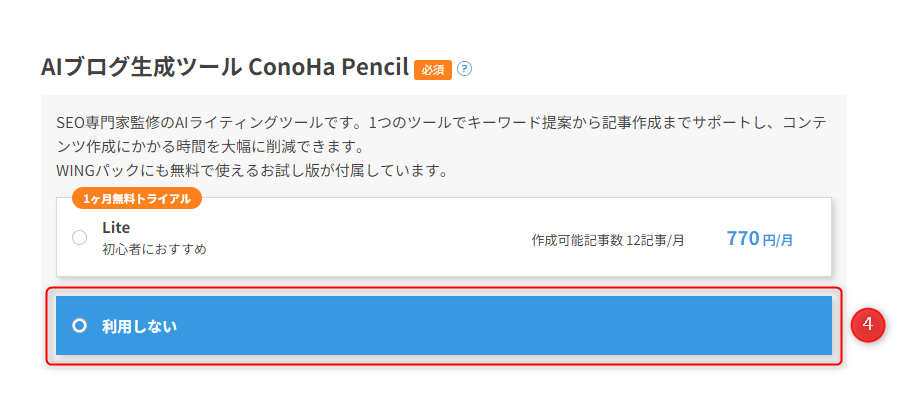
- AIブログ生成ツール
最初は自分の頭で考えるのが一番の修行!なので、今のところはスルーでOKです。
無料期間でお試し利用はできるので、気になる方は使ってみるのもありかも?
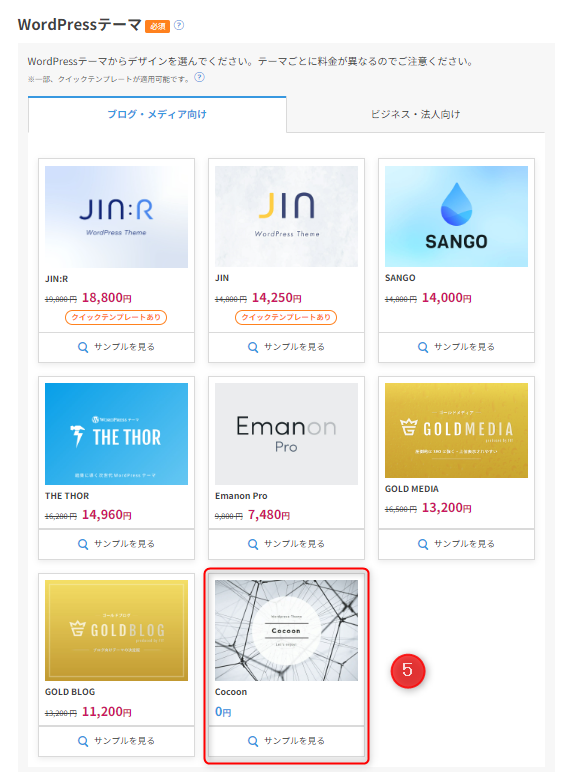
- WordPressテーマ
無料テーマ「Cocoon」で大丈夫!慣れてきたら有料にしても良いと思うけどお任せします。
当サイトではCocoonを使用しており、今後の解説についてもCocoonを中心に行っていく予定です。
②:お客様情報とアカウント情報の入力
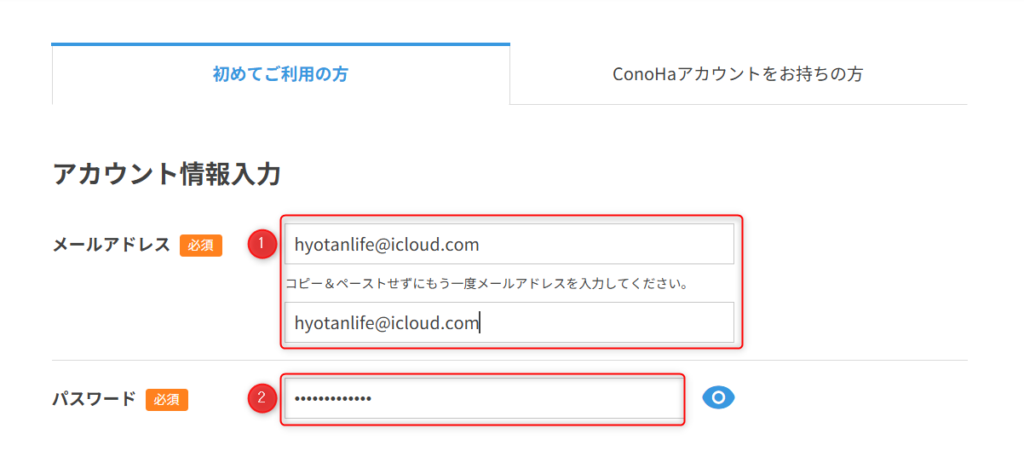
- メールアドレスの入力
- パスワードの入力
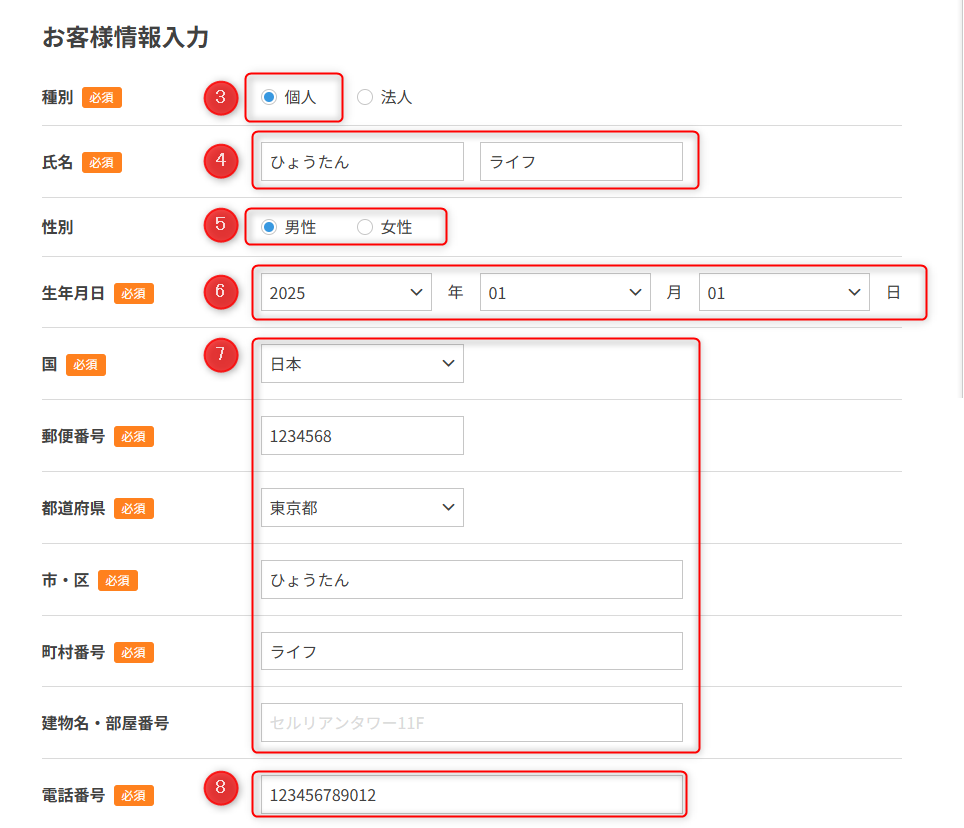
- 種別選択
個人でOK - 氏名の入力
- 性別を選択
- 生年月日の入力
- 住所の入力
- 電話番号の入力
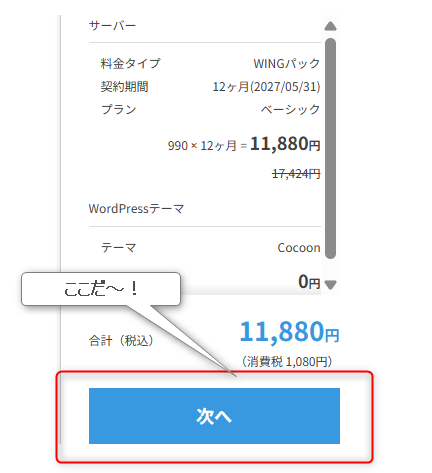
以上が完了したら、右側の「次へ」ボタンをクリック!!
③:SMS/電話番号認証を行う
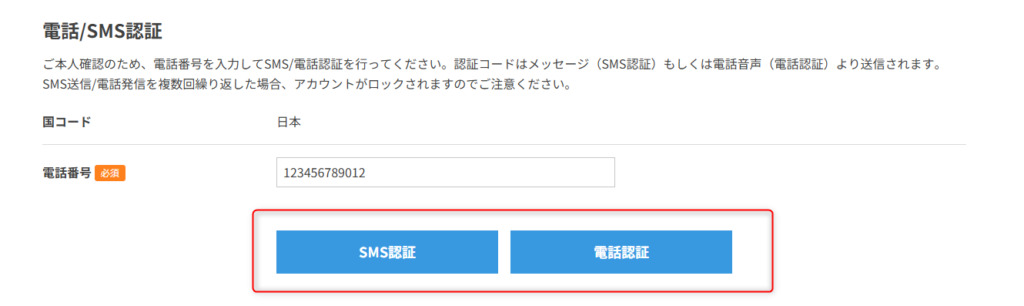
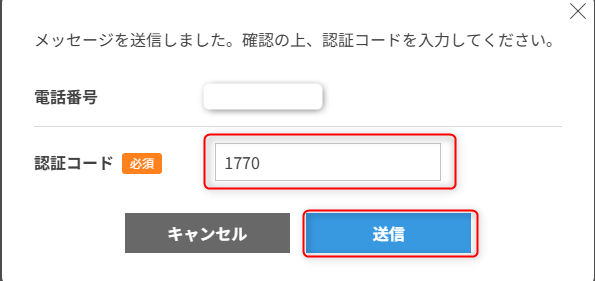
「SMS認証」か「電話認証」お好きな方を選択し、本人確認ができたら完了!!
④:決済情報を入力
今回はクレジットカードでの手順を説明します。
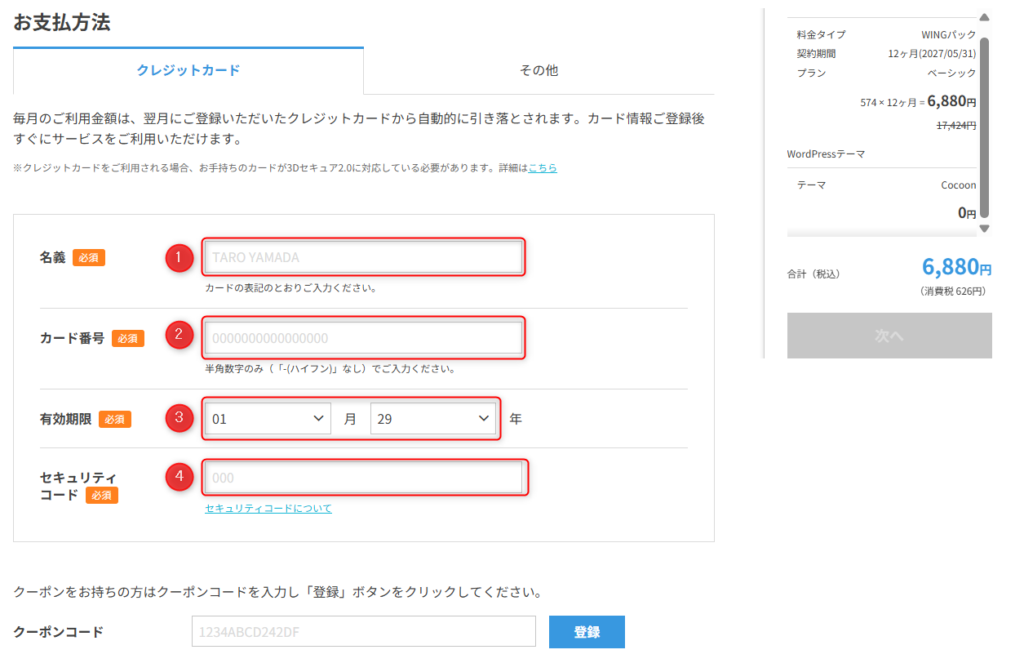
- カード名義を入力
- カード番号を入力
- 有効期限を入力
- セキュリティコードを入力
その後「次へ」をクリックすると、確認画面になります。
最後に契約内容を確認し、「お申し込み」ボタンをクリック!!
以上で契約が完了だあああああ!!! いよいよWordPressのセットアップ
ステップ2:Wordpressかんたんセットアップを行う
①:セットアップ方法

「新規インストール」を選択。
②:独自ドメイン設定

取得したいドメインを入力。「○○.com」のように好きなドメインでOK。
当サイトでは「hyotanlife.com」を使用しています。
すでに取得されているドメインにすることはできないので、注意。
※このドメインは取得後に変更することはできないので、よく考えて決めましょう。
③:作成サイト名を入力
ブログ名を入力。こちらは後から変更することも可能。
④:WordPressユーザー名を入力
WordPressにログインする際に必要なユーザー名なので、覚えやすい物に設定しよう。
⑤:WordPressパスワード
WordPressにログインする際に必要なパスワードです。こちらも、忘れないようにしよう。
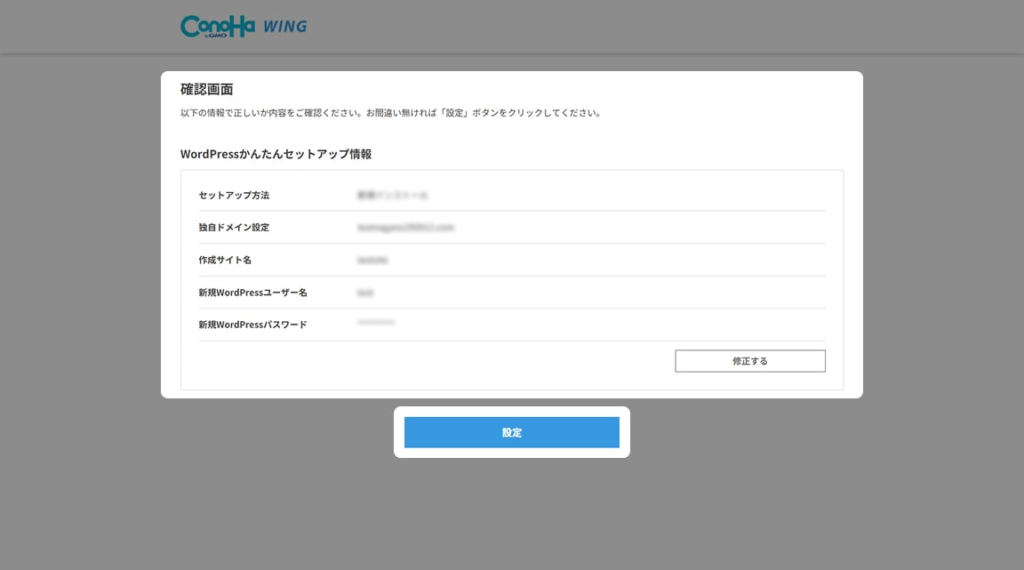
上記全てを入力したら「確認画面へ」をクリックします。「設定」をクリックして完了。
ついに、WordPressの準備が完了だあああ!!
ステップ3:開設後にやるべき3つの初期設定
①独自SSLの設定
ConoHa WING SSL設定
まず、サイトが完成したらSSLをを設定する必要があるよ!
といっても、自動で構築されるから難しく考えなくていいよ。
独自SSL(独自ドメインSSL)とは、Webサイトの運営者が独自に取得したドメインに対して発行される電子証明書のことです。
インターネット上の通信を暗号化し、第三者によるデータの盗難や改ざんを防ぐ役割を持っています。
まあ、お家にカギをかけておくようなものだね!🦖🦕
それじゃあ、ConoHa WINGでのSSL設定を解説していくよ。
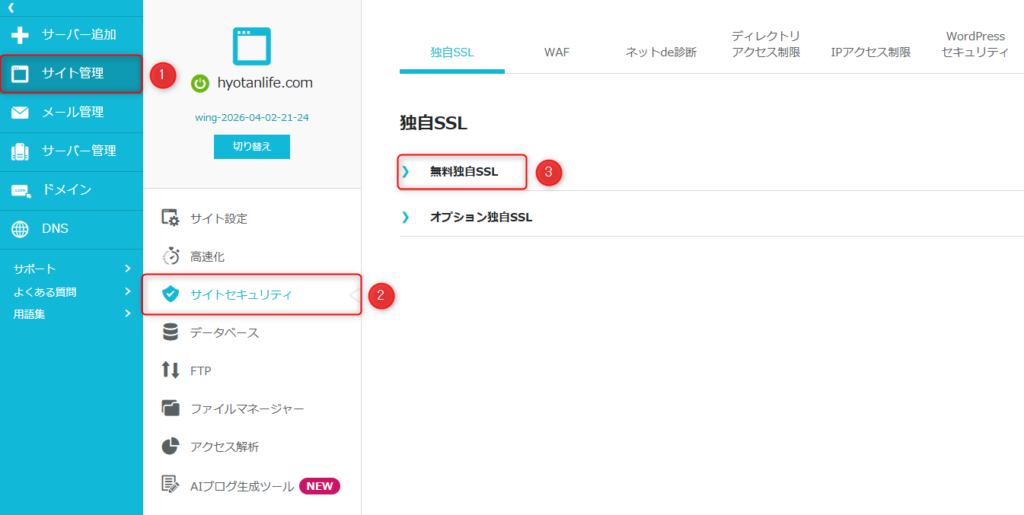
- 管理画面から「サイト管理」を選択
- 「サイトセキュリティ」を選択
- 「無料独自SSLを選択」
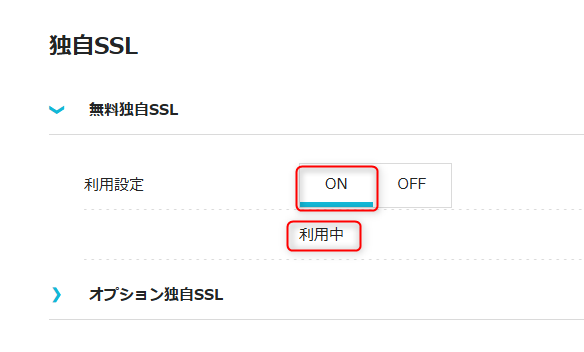
利用設定を「ON」に設定して【利用中】に切り替わっていればOKです。
もし、【設定中】になっていれば30分~2時間程度待ってみよう。設定が完了すれば切り替わるよ。
WordPress SSL設定
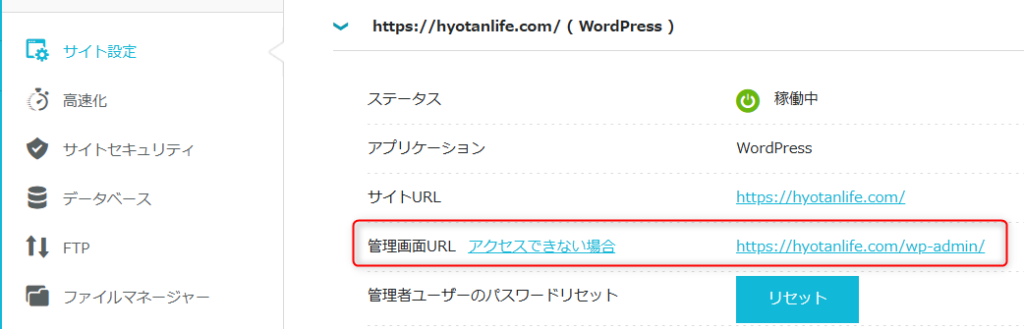
- http://〇〇〇〇(設定したドメイン名)/wp-login.php
- http://〇〇〇〇(設定したドメイン名)/wp-admin
WordPress管理画面は上記のURLを入力するかサーバー管理のサイト設定から入れるよ!
WordPressの管理画面にアクセスし、「設定」を開きます。
一般設定からWordPressアドレス(URL)とサイトアドレス(URL)の頭を「https://」に変更します。
↓コピペ用に用意しとくね~
https://
やってみよう!
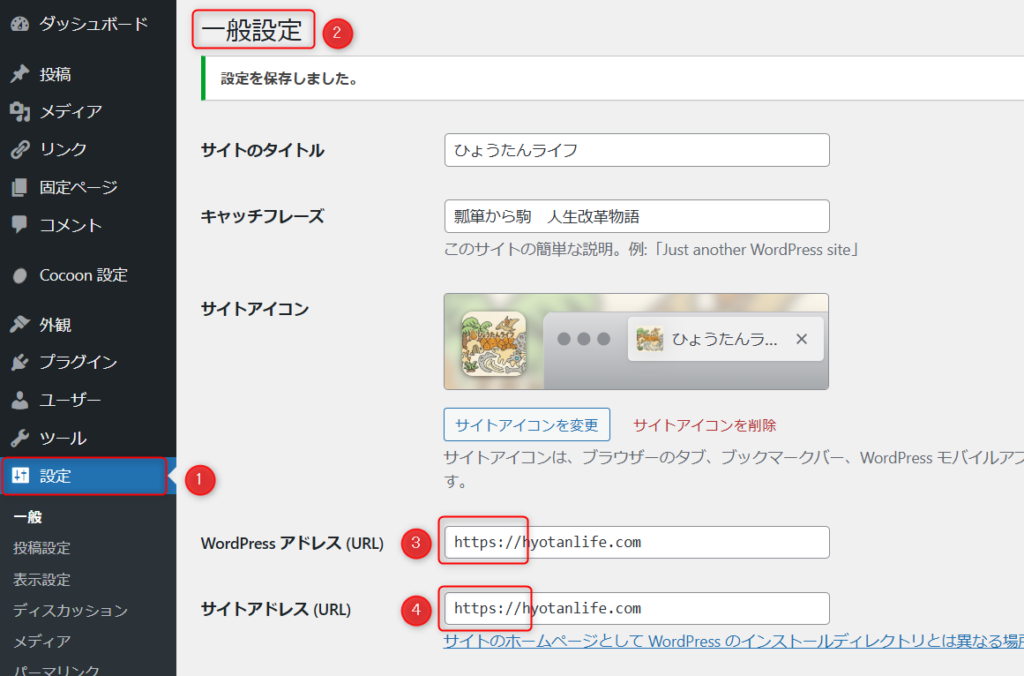
- 設定
- 一般設定
- WordPressアドレスを変更
- サイトアドレスを変更
以上で設定完了!
設定を変更すると、一度ログイン画面に戻ります。
SSL化されているか実際に確認してみましょう。以下のように頭が「http://~」から始まるURLでアクセスします。
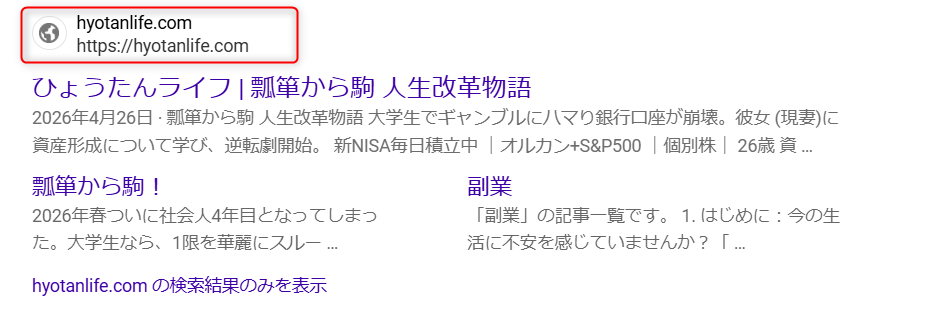

「https://」が表示されている。もしくは、URLの前に鍵のマークがついていればSSL化されています。
②パーマリンクの設定
パーマリンクとは記事のURLのことです。

↑やたらに長いし中身がわかりにくい

↑スッキリとまとまっている
何も設定していないと記事のタイトルがそのまま表示されたり、共有した際のURLが文字崩れを起こすことがあります。後から変更することもできますが閲覧数にも大きな影響を与えるので、最初に設定することが重要です。

おすすめは投稿名!
設定のパーマリンク設定から投稿名に変更しておこう!
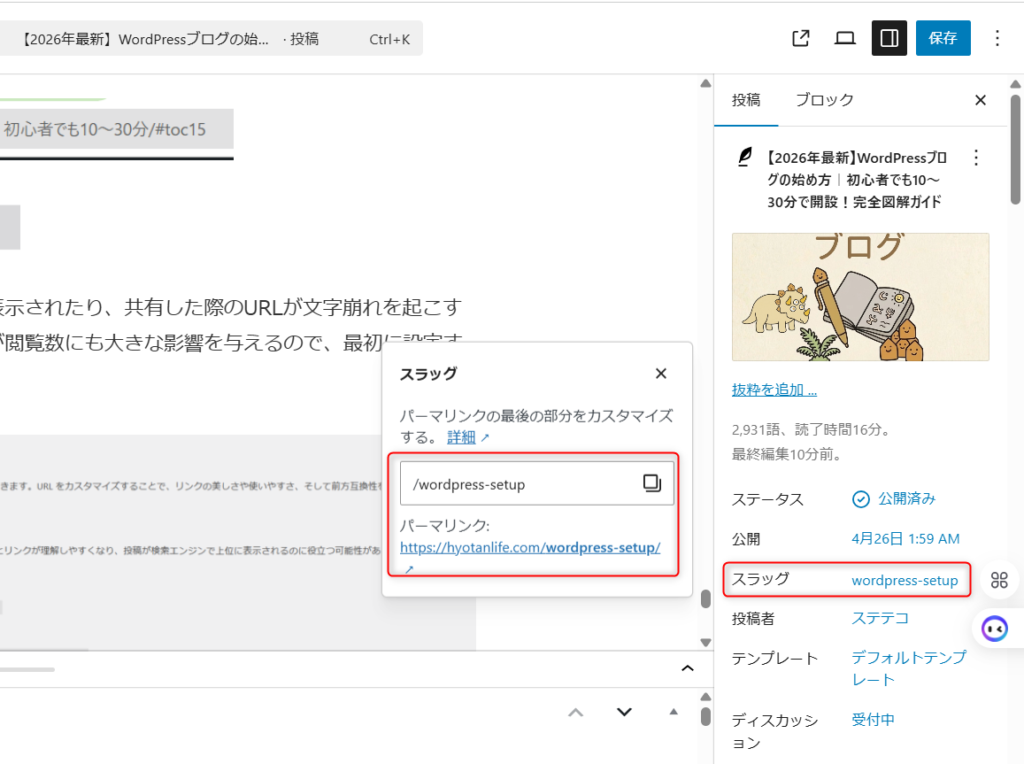
その後は記事作成画面で、URLスラッグから変更できるよ。
記事を作成したら必ず変更しておこう!
パーマリンクが変わるとせっかくのブックマークが外れてしまうので、古いURLからユーザーが再訪問できなくなるから要注意だ🦖
パーマリンクは原則英語で表記しておこう!
日本語だとHTML上での表記が不必要に長くなってしまう。簡潔にスッキリさせておこう。
③テーマの導入
WordPress(ワードプレス)でサイト作りを始めると必ず耳にするのが「テーマ」という言葉です。
簡単に言うと、テーマとは「Webサイト全体のデザインや機能を一瞬で切り替えられる着せ替えテンプレート」のことです。
通常、Webサイトのデザインを変更するには「HTML」や「CSS」といったプログラミングの専門知識が必要ですが、WordPressテーマを使えば、ボタン一つでプロのような見栄えに整えることができます。
| 種類 | 特徴 | 向いている人 |
| 無料テーマ | 費用がかからない。シンプルなものが多い。 | コストを抑えたい、まずは練習したい人。 |
| 有料テーマ | デザインが洗練されており、サポートや機能が充実している。 | 本格的に収益化を目指したい、時短でオシャレにしたい人。 |
迷ったらとりあえずは「Cocoon」無料テーマでOK!
当サイトも「Cocoon」を使用しているよ!
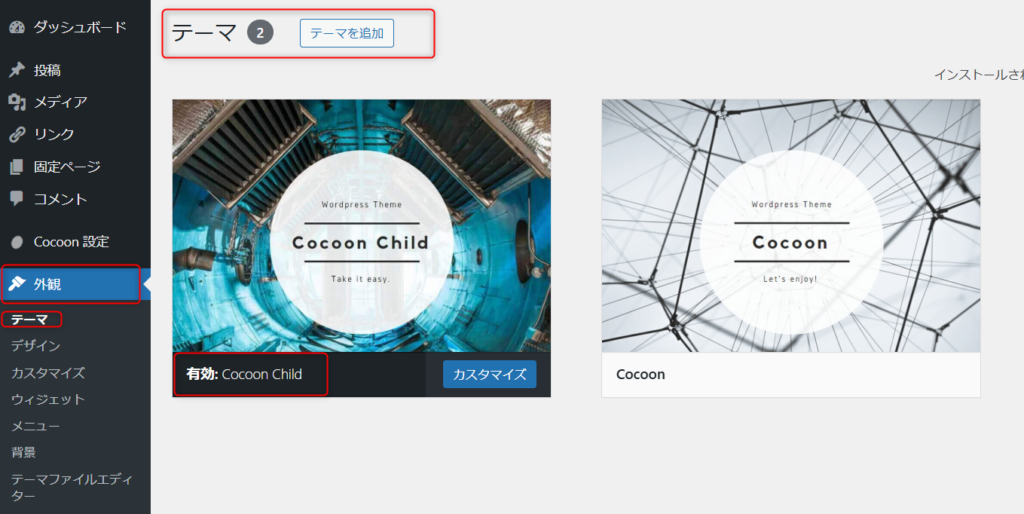
「外観」→「テーマ」の順に選択すると、テーマの設定画面が開きます。
テーマからCocoonを設定!
この時、親テーマと子テーマが選択できるので子テーマにしておこう。テーマのアップデートを更新すると形式が崩れたする可能性があるので、子テーマにしておくことで防ぐことができます。
WordPressのテーマは、いわばサイトの「顔」であり「骨組み」です。 自分の好みや目的にぴったりのテーマを見つけることが、楽しくサイト運営を続ける第一歩になります。
以上でWordPressでのブログのセットアップ解説は終わりです。
設定作業、本当にお疲れ様でした。🦖🦕
最初は慣れない操作に戸惑うこともあるかと思いますが、一つひとつの積み重ねが確実にあなたの資産になっていきます。
完璧を求めすぎず、まずは楽しみながらコンテンツ作りをスタートさせていきましょう。あなたの挑戦が、大きな成果につながることを心から願っています
また次の記事でお会いできるのを楽しみにしています!

コメント